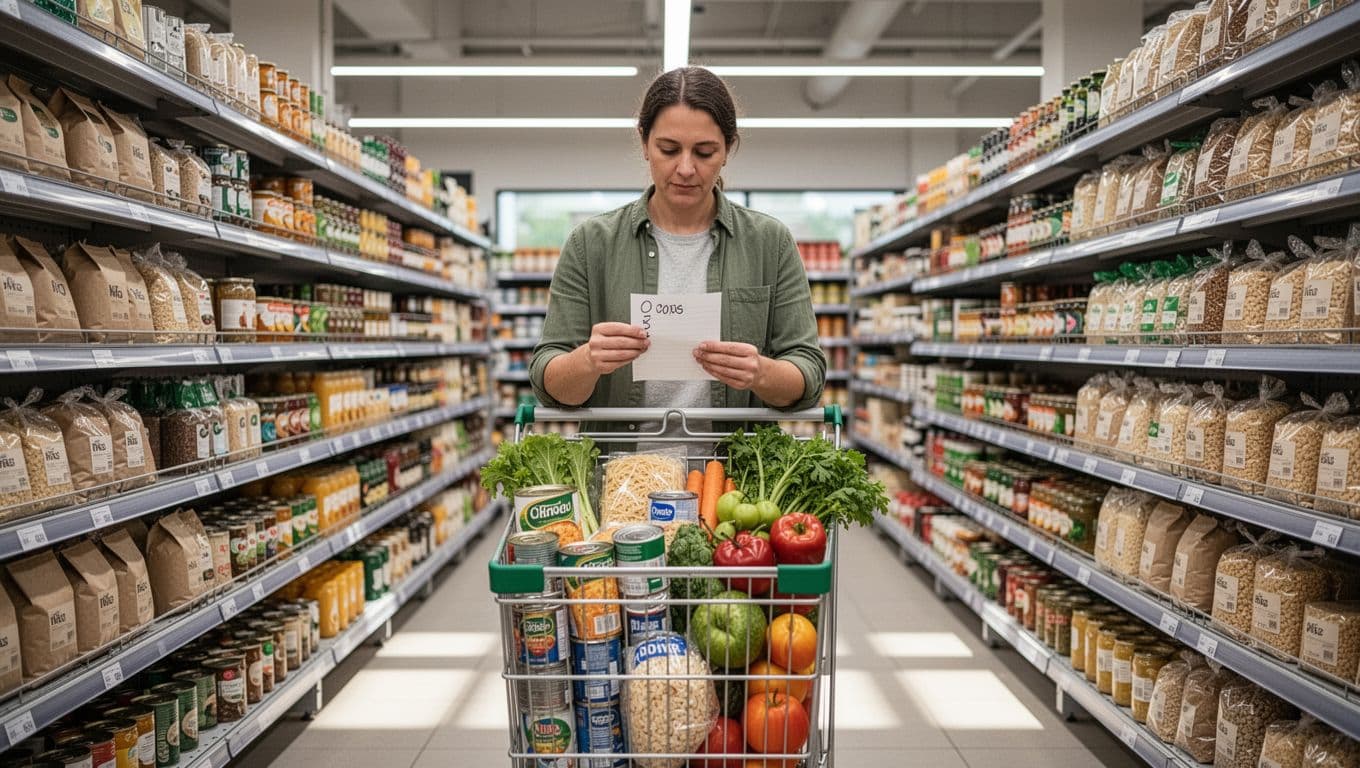
Ir ao supermercado sem plano é uma das formas mais rápidas de gastar além da conta. Eu já senti isso no bolso, principalmente quando os preços sobem e o carrinho enche sem que eu perceba.
Com o tempo, notei que economizar no supermercado não depende de sorte nem de cortar tudo. Depende de hábito. Quando eu me organizo antes, compro com calma e evito desperdício, o valor final muda de verdade.
A boa notícia é que isso cabe na rotina. São escolhas simples, repetidas toda semana, que deixam a compra mais leve e o orçamento mais estável.
Eu começo antes de sair de casa
A economia quase nunca começa na prateleira. Ela começa na minha cozinha, antes de eu pegar a carteira e sair.
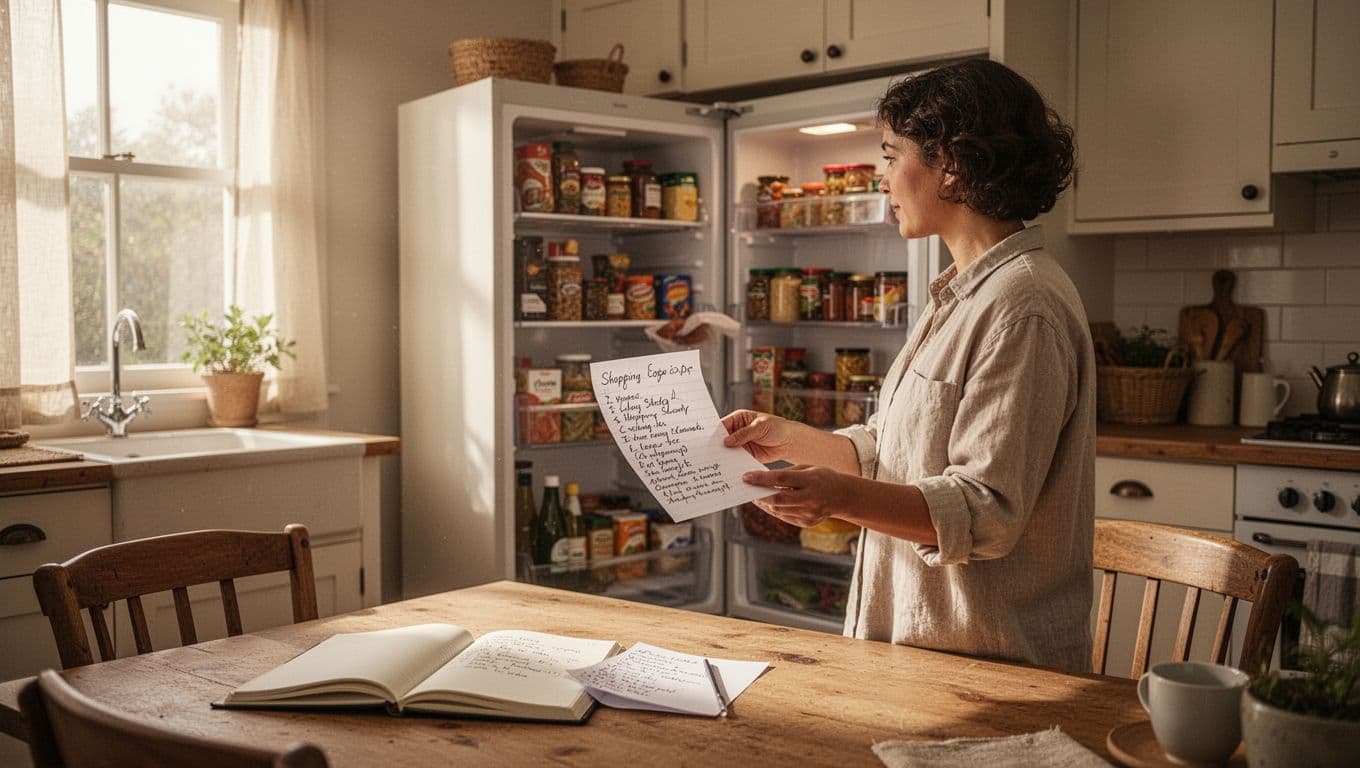
Eu faço uma lista baseada no que realmente falta
Antes de montar a lista, eu olho a despensa, a geladeira e os produtos de limpeza. Isso evita um erro comum: comprar o que já tenho e esquecer o que falta de verdade.
Também anoto quantidades. Não basta escrever “arroz”. Eu prefiro registrar se preciso de 1 pacote ou se ainda tenho metade em casa. Essa checagem leva poucos minutos e corta o impulso pela raiz, porque minha lista vira um filtro.
Eu defino um limite de gasto antes de entrar no mercado
Se eu entro no mercado sem teto de gasto, meu carrinho cresce no ritmo do meu humor. Por isso, eu saio de casa com um valor máximo. Esse número precisa caber no meu mês, não no meu desejo.
Para facilitar, eu separo mentalmente a compra por categoria:
| Categoria | Faixa que eu defino |
|---|---|
| Alimentação | maior parte do orçamento |
| Limpeza | valor fixo e controlado |
| Extras | só se sobrar margem |
Esse corte simples me ajuda a perceber, na hora, quando um item extra está roubando espaço do essencial.
Eu organizo as refeições da semana para comprar melhor
Planejar o cardápio me faz comprar com mais lógica. Se eu sei o que vou cozinhar de segunda a domingo, levo menos itens soltos e mais ingredientes com função clara.
Eu gosto de repetir bases em receitas diferentes. Tomate vai para salada, molho e sanduíche. Frango pode virar almoço, recheio e sopa. Assim, eu gasto melhor cada alimento e diminuo a chance de ver comida esquecida no fundo da geladeira.
Quando eu compro sem pensar nas refeições, pago mais e desperdiço mais.
Dentro do supermercado, eu compro com estratégia
Planejamento ajuda muito, mas a compra ainda pode sair do controle. No corredor, eu preciso prestar atenção para não cair em armadilhas simples.
Eu comparo preço por unidade, não só o valor da embalagem
Nem sempre a embalagem maior compensa. Eu aprendi a olhar o preço por quilo, litro ou unidade, porque esse número mostra a oferta real.
Às vezes, um pacote pequeno custa menos na etiqueta, mas sai mais caro proporcionalmente. Em outras ocasiões, a versão família parece vantajosa, porém não vale se eu não consumir tudo. O melhor preço é o que faz sentido no custo e no uso.
Eu evito comprar com pressa ou com fome
Quando estou com fome, qualquer corredor parece uma tentação. Quando estou com pressa, comparo menos e pego o primeiro produto que vejo. Nos dois casos, eu gasto mais.
Por isso, sempre que posso, vou ao mercado depois de comer e com um pouco de tempo. Não preciso passear pelo lugar, mas também não devo correr. Comprar com calma reduz impulso, melhora minhas escolhas e até me ajuda a lembrar da lista.
Eu aproveito promoções sem cair em armadilhas
Promoção boa é a que eu usaria mesmo sem a placa chamativa. Eu olho três pontos antes de levar: necessidade, validade e quantidade.
Se o desconto é em um item que consumo toda semana e consigo armazenar bem, faz sentido. Porém, se o produto vence logo ou entra no carrinho só porque “está barato”, o desconto vira gasto extra. Eu também desconfio de ofertas que empurram volume demais para uma casa pequena.
Eu reduzo desperdício para economizar de verdade
Pagar menos no caixa ajuda, mas não resolve tudo. Se eu jogo comida fora depois, perco dinheiro do mesmo jeito.
Eu escolho alimentos versáteis e com boa durabilidade
Quando quero gastar melhor, dou preferência a itens que rendem várias refeições. Ovos, arroz, feijão, cenoura, cebola, batata, macarrão e frango costumam funcionar bem aqui em casa.
Esses alimentos duram mais e combinam com pratos diferentes. Isso me dá margem para adaptar o cardápio conforme a semana anda. Se algo muda, eu ainda consigo aproveitar o que comprei sem deixar estragar.
Eu guardo e organizo os alimentos do jeito certo
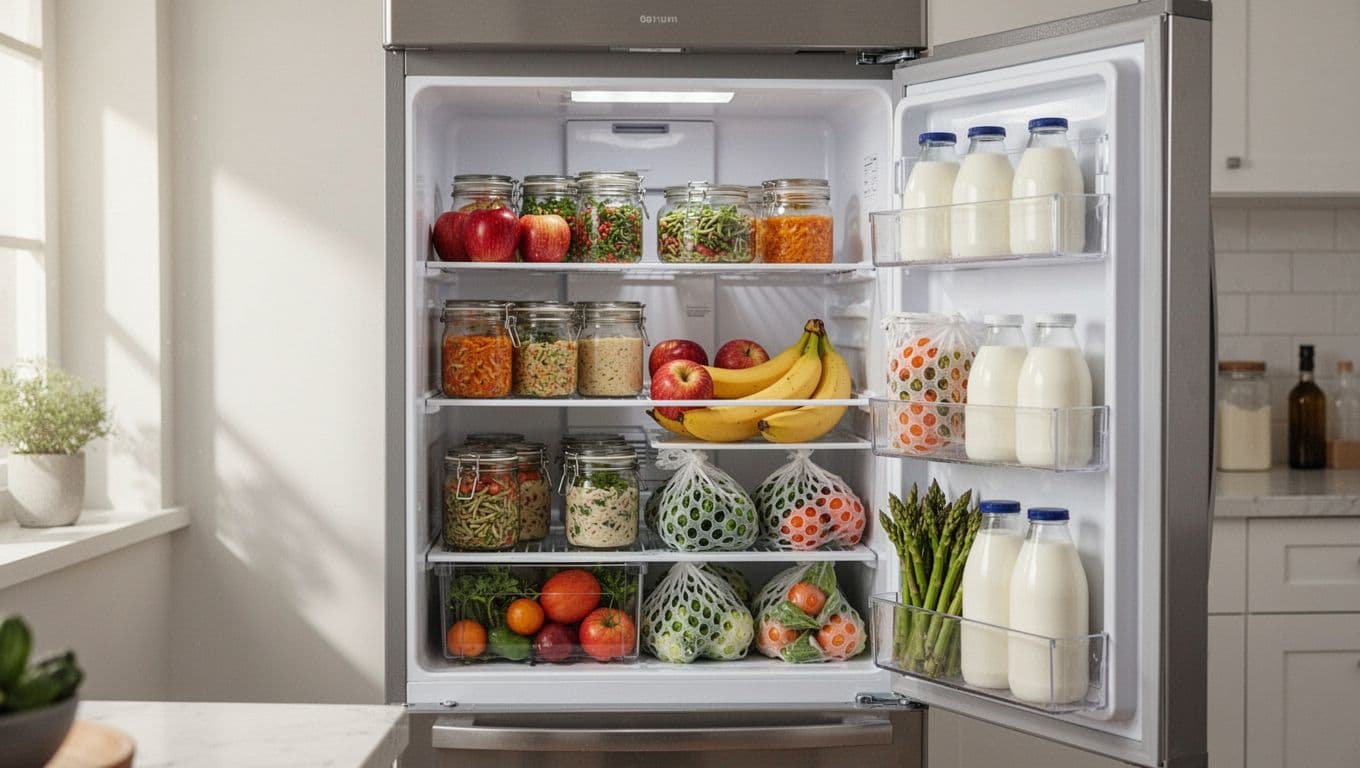
A forma como eu armazeno pesa bastante no orçamento. Se a geladeira está bagunçada, eu esqueço o que já tenho e compro de novo. Depois, encontro o item vencido e o prejuízo está feito.
Eu tento deixar na frente o que vence antes. As sobras vão para potes transparentes. Na despensa, agrupo produtos parecidos e evito esconder pacotes abertos atrás de outros. Essa organização simples me faz usar primeiro o que já está em casa.
Eu reaproveito sobras com segurança e criatividade
Sobra não precisa virar descarte automático. Arroz de ontem pode entrar em bolinho, legumes assados podem virar recheio, e frango cozido rende torta, sopa ou arroz de forno.
Claro, eu só reaproveito o que foi bem armazenado e ainda está próprio para consumo. Cheiro estranho, aparência ruim ou tempo demais fora da geladeira são sinais para descartar. Economizar também é cuidar da saúde, porque comida barata que faz mal sai cara.
O melhor desconto é usar por completo o que eu já comprei.
Conclusão
Quando eu quero gastar menos no mercado, penso em três frentes: planejar antes, comprar com atenção e evitar desperdício. Não existe truque mágico. Existe constância.
Pequenas decisões mudam o total da compra e também o que sobra no fim do mês. Economizar no supermercado, para mim, virou menos sobre apertos e mais sobre clareza.
Se eu sigo esses hábitos toda semana, o carrinho fica mais enxuto, a comida rende mais e o dinheiro para de escapar nos detalhes.
Deixe um comentário