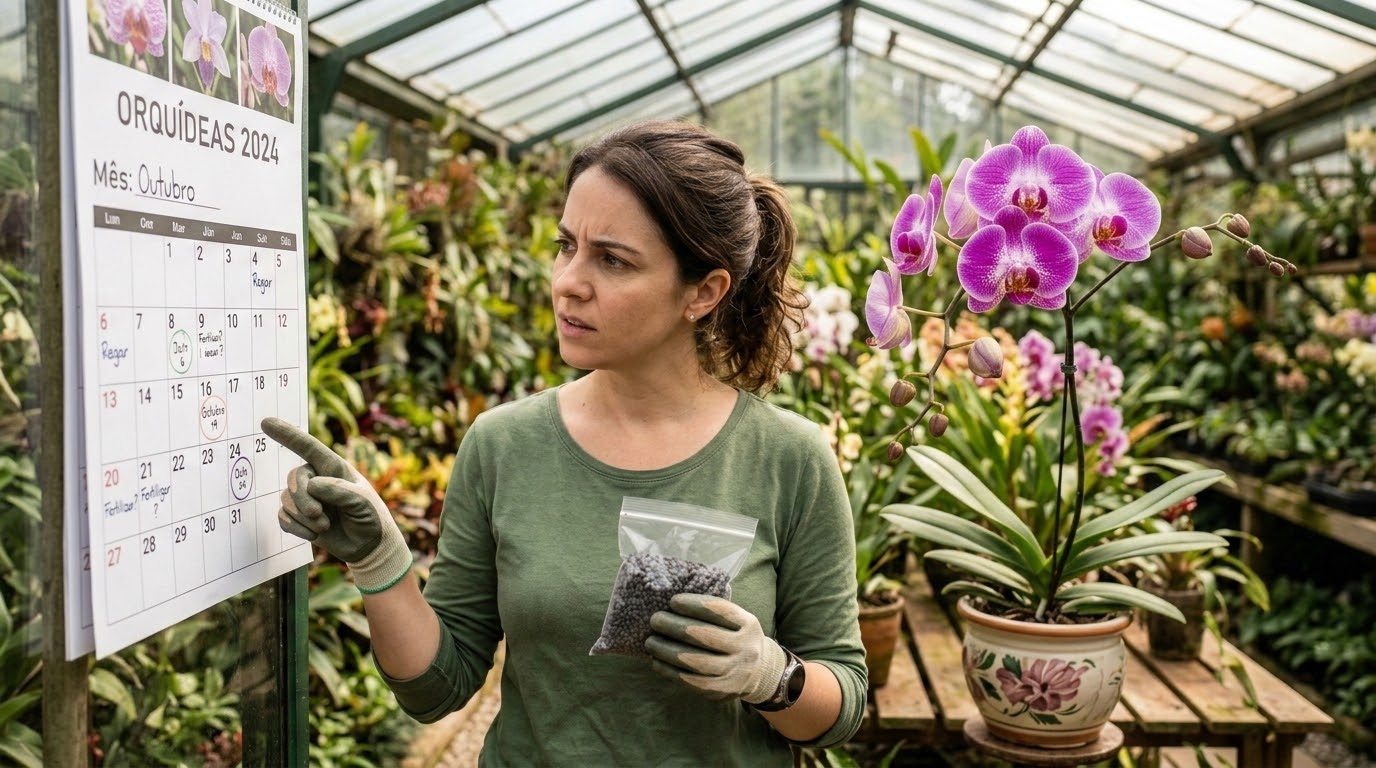
A nutrição das orquídeas é um dos pilares mais incompreendidos do cultivo doméstico. Diferente das plantas terrestres comuns, que retiram seus nutrientes de um solo rico em matéria orgânica em decomposição, a maioria das orquídeas que cultivamos são epífitas — elas vivem “em cima de árvores”. No seu habitat natural, a nutrição vem de pequenas quantidades de detritos orgânicos, como folhas decompostas e excrementos de pássaros, levados pela água da chuva até suas raízes expostas.
Entender o momento exato de intervir com fertilizantes é o que separa um colecionador iniciante de um mestre orquidófilo. Este artigo explora quando adubar orquídeas, destinguir os sinais biológicos, os ciclos sazonais e as técnicas precisas para garantir que sua planta receba o combustível necessário sem sofrer danos por excesso.
1. A Biologia da Fome: Como a Orquídea Sinaliza Necessidade
Antes de abrir qualquer frasco de adubo, é preciso “ler” a planta. As orquídeas não possuem voz, mas sua morfologia se altera drasticamente dependendo do seu estado nutricional.
O Despertar das Raízes e Brotos
O sinal mais claro de que a hora da adubação chegou é o início da fase de crescimento vegetativo. Em espécies como a Dendrobium, isso é marcado pelo surgimento de novos pseudobulbos em forma de cana. Quando você observa pequenas pontas de raízes verdes e brilhantes começando a se alongar, a planta está dizendo que seu metabolismo está acelerado.
Nesse estágio, a orquídea está construindo novos tecidos. Ela precisa de blocos de construção químicos, principalmente o Nitrogênio, para formar células e clorofila. Se você perder essa janela e não adubar, a nova cana ou folha crescerá menor e mais fraca do que a do ano anterior.
A Cor das Folhas como Diagnóstico
A coloração da folhagem é um indicador visual imediato.
- Verde Garrafa (Escuro) e Moles: Muitas vezes confundido com saúde, o verde muito escuro pode indicar excesso de nitrogênio e falta de luz. Nestes casos, você deve reduzir ou suspender a adubação rica em N.
- Folhas Amareladas: Se não for causado por excesso de sol, o amarelecimento pode sinalizar deficiência de nitrogênio. A planta está canibalizando nutrientes de folhas velhas para sustentar o pouco crescimento que resta.
2. A Regra de Ouro: “Weekly, Weakly”
Um erro fatal de muitos cultivadores é aplicar uma dose maciça de adubo uma vez por mês. As orquídeas possuem um sistema radicular sensível, coberto pelo velame — uma estrutura esponjosa que absorve umidade e nutrientes. Doses altas podem “queimar” esse tecido.
A recomendação técnica para orquídeas de sucesso é o princípio do “Weekly, Weakly” (semanalmente, fracamente). Em vez de usar a dose completa recomendada no rótulo de um fertilizante comercial, utiliza-se apenas 1/4 da dose todas as semanas. Isso imita o fluxo constante, porém diluído, de nutrientes que a planta receberia na natureza através das chuvas tropicais.
3. O Ciclo das Estações: Quando Parar é o Segredo
Saber quando não adubar é tão importante quanto saber quando começar. A maioria das orquídeas passa por um período de dormência, geralmente coincidindo com o inverno.
O Caso da Dendrobium nobile (Olho de Boneca)
Esta espécie é o exemplo clássico da necessidade de descanso. Para que ela floresça na primavera, ela exige um período de estresse hídrico e térmico no inverno. Durante este tempo, a adubação deve ser totalmente suspensa. Se você continuar adubando com nitrogênio durante a dormência, a planta produzirá “keikis” (bebês/clones) nos nós das canas em vez de botões florais.
Regra Geral de Sazonalidade
| Estação | Estado da Planta | Ação de Adubação |
|---|---|---|
| Primavera | Crescimento Ativo | Iniciar adubação balanceada (ex: NPK 20-20-20) |
| Verão | Pico Vegetativo | Manter adubação constante (Weekly, Weakly) |
| Outono | Pré-Floração | Mudar para fórmulas ricas em Fósforo (ex: NPK 10-30-20) |
| Inverno | Dormência | Suspender ou reduzir drasticamente a adubação |
4. Técnicas de Aplicação: Preparando o Terreno
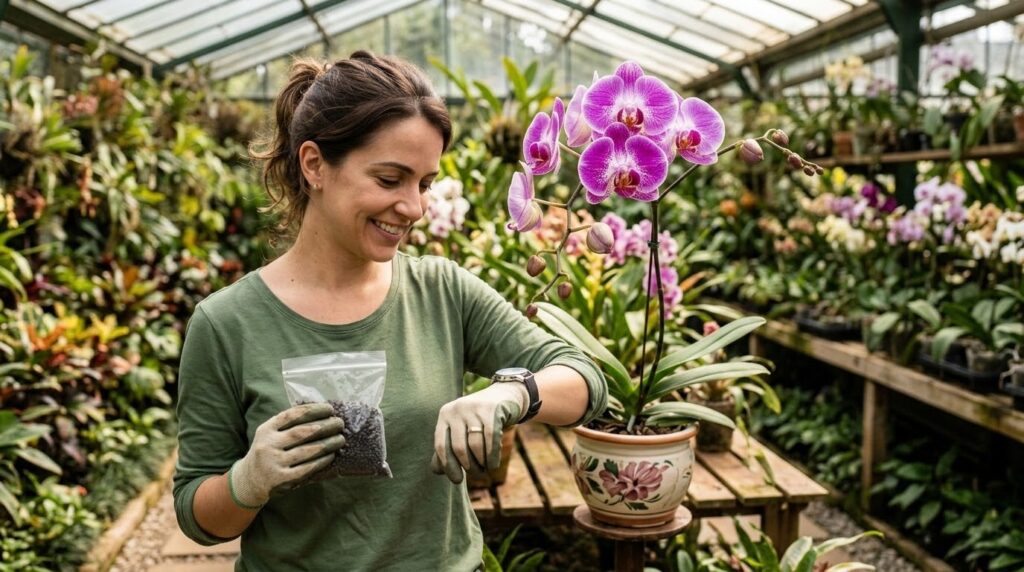
Nunca se deve aplicar adubo químico em raízes secas. O velame seco é extremamente suscetível a queimaduras químicas.
- Rega Prévia: Molhe a planta com água pura primeiro.
- Absorção: Espere alguns minutos para que o velame fique saturado e verde.
- Fertilização: Aplique a solução diluída. Isso garante que os sais minerais sejam absorvidos de forma equilibrada sem danificar as membranas celulares.
- Lixiviação Mensal: Uma vez por mês, realize uma rega muito abundante apenas com água pura para “lavar” o substrato. Isso remove o acúmulo de sais minerais que podem se tornar tóxicos com o tempo.
5. Tipos de Orquídeas e Suas Exigências Específicas
Nem todas as orquídeas comem da mesma maneira. O suporte onde elas estão plantadas dita a frequência.
- Vandas: Como geralmente são cultivadas em cestos aéreos sem nenhum substrato, elas não têm onde reter nutrientes. Por isso, a adubação da Vanda deve ser mais frequente e pulverizada tanto nas folhas quanto nas raízes.
- Cattleyas e Dendrobiums: Possuem pseudobulbos que armazenam água e nutrientes, permitindo um intervalo ligeiramente maior, mas ainda assim beneficiam-se do método semanal diluído.
- Brassia: Exigem adubação equilibrada e frequente durante seu período de crescimento ativo para sustentar seus fios longos e exóticos.
6. Curiosidades e Fatos Fascinantes sobre a Nutrição
- A Orquídea Baunilha: A famosa especiaria vem de uma orquídea do gênero Vanilla. No cultivo comercial, a nutrição precisa ser milimetricamente ajustada para que a planta produza as favas.
- Mimetismo Nutricional: Algumas espécies evoluíram para atrair polinizadores sem produzir néctar, economizando energia nutricional exclusivamente para a produção de sementes.
- História Sombria: No século XIX, milhares de orquídeas morreram na Europa porque os colecionadores tentavam plantá-las em terra comum, sufocando as raízes e intoxicando-as com nutrientes inadequados para epífitas.
7. Diagnóstico de Erros Comuns
Se você observar os sinais abaixo, a hora de adubar já passou do limite ou foi feita incorretamente:
- Pontas de Folhas Pretas: Indica excesso de sais ou adubação excessiva. A planta está tentando “expulsar” o excesso pelas extremidades.
- Crescimento em Acordeão: Comum em Miltonia e Oncidium, indica rega inconsistente que prejudica a absorção de nutrientes, fazendo as folhas crescerem “enrugadas”.
- Ausência de Flores: Se a planta está linda e verde, mas não floresce, pode haver excesso de nitrogênio ou falta de luz.
Conclusão
Saber se está na hora de adubar sua orquídea requer mais observação do que calendário. O sucesso reside no equilíbrio da tríade: Luz, Água e Nutrição. A luz é o motor que processa o combustível (adubo). Sem luz adequada, o adubo acumula-se no substrato e torna-se veneno.
Respeite os ciclos de vida da sua planta. Observe as pontas das raízes, a cor das folhas e o surgimento de novos brotos. Ao adotar o método “Weekly, Weakly” e preparar as raízes com água pura antes da fertilização, você garante que sua orquídea não apenas sobreviva, mas prospere, presenteando-o com florações espetaculares ano após ano.
Deixe um comentário